듀얼모니터나 모니터1대에 TV 또는 전자칠판을 사용하다가 보면 전자칠판이나 TV가 갑자기 신호없음으로 나오고 모니터만 화면이 보이거나 아니면 반대로 보여서 불편할 경우가 있습니다. 이는 간단하게 다시 잘 보일수 있게 할수 있습니다.
1. HDMI(또는 RGB) 케이블의 연결이 정확히 잘 되어 있는지 확인합니다.
2. TV 나 전자칠판(스마트보드)의 외부입력이 케이블의 접속단자와 맞는지 확인합니다.
예) TV 나 전자칠판(스마트보드)의 HDMI케이블이 HDMI 1에 꽂혀 있으면 외부입력도 같이 HDMI 1에 맞춰줘야 정상 출력됩니다.
위에 두가지가 모두 확인되었는데도 화면이 한쪽만 보인다면 아래 그림과 같이 확인해보시길 바랍니다.
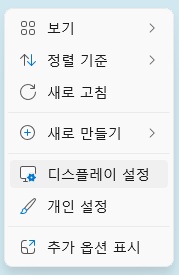
바탕화면 빈공간에서 마우스 오른쪽 버튼을 누르면 위와 같은 화면이 나옵니다.
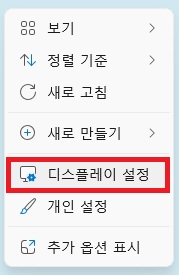
그림과 같이 디스플레이 설정을 눌러 주세요.
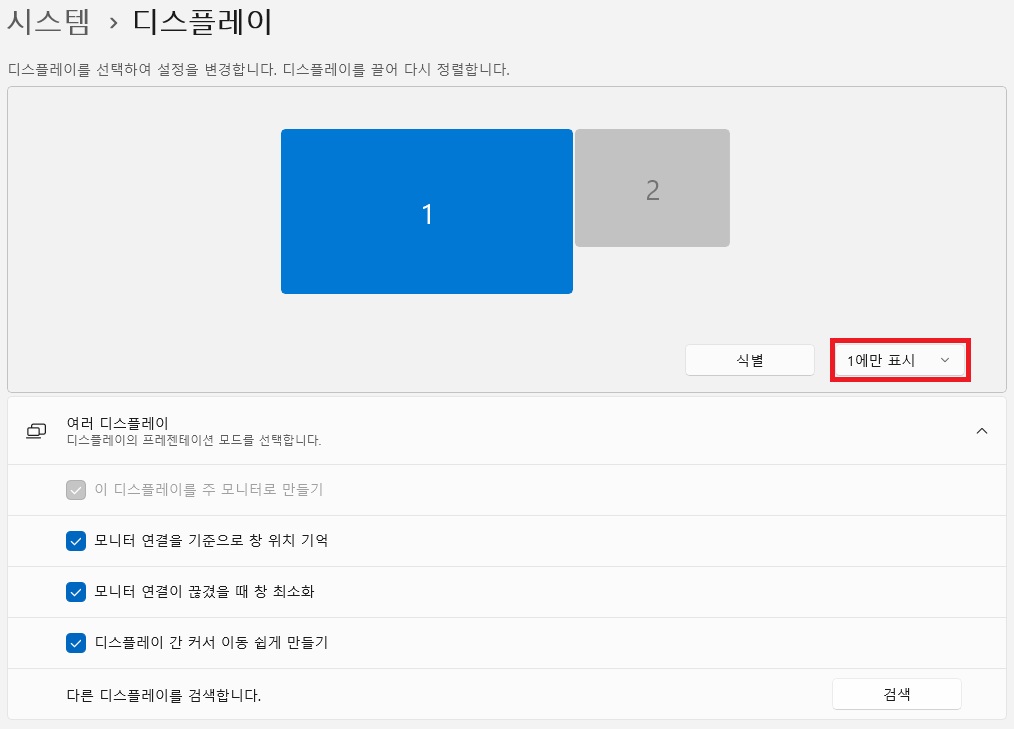
위 그림과 같이 1에만표시 또는 2에만 표시 이렇게 되어 있을 건데요 이제 이걸 변경해줄 겁니다.
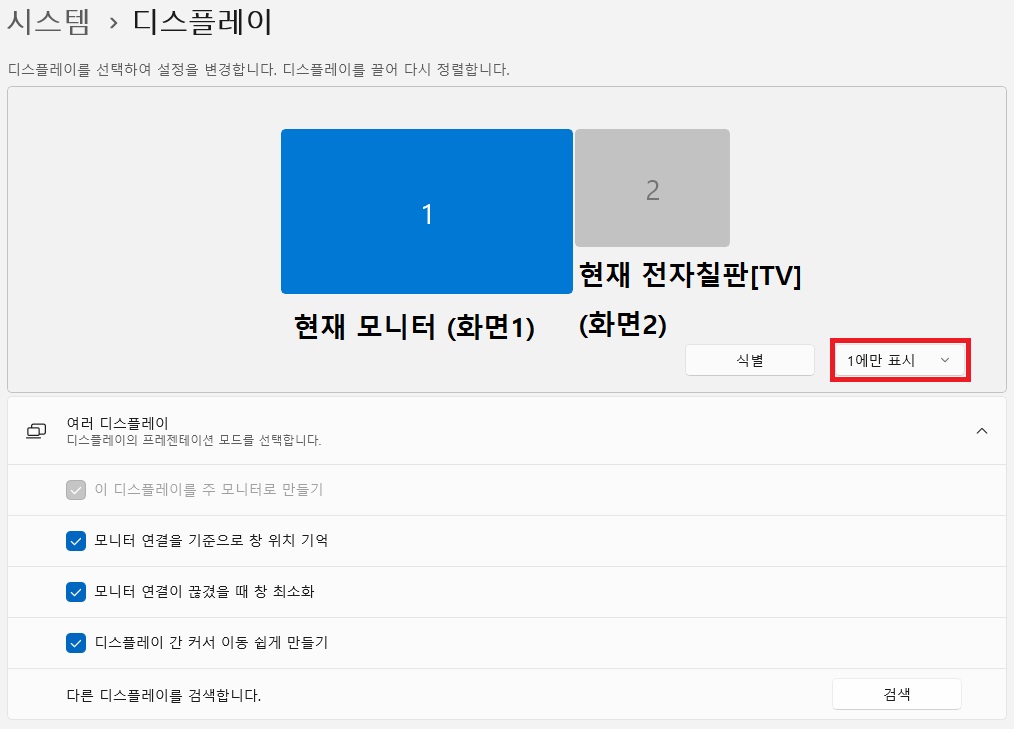
그림에서 보면 현재 1번화면이 모니터 화면이고 2번 화면이 전자칠판으로 되어 있습니다.
참고!! 식별버튼을 누르면 현재 내가 보고 있는 화면의 번호가 뜹니다.
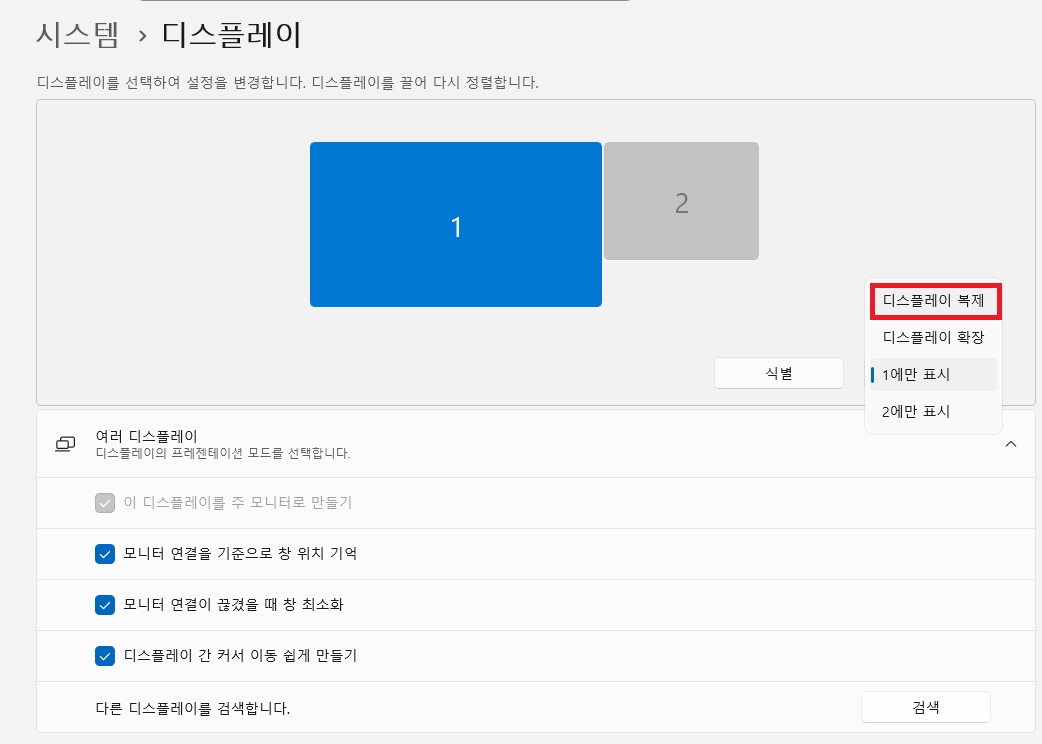
1에만표시를 눌러보시면 여러가지 설정이 있는데 보통은 디스플레이복제를 많이 사용하십니다.
이건 사용자의 환경에 따라 맞게 해주시면 됩니다.
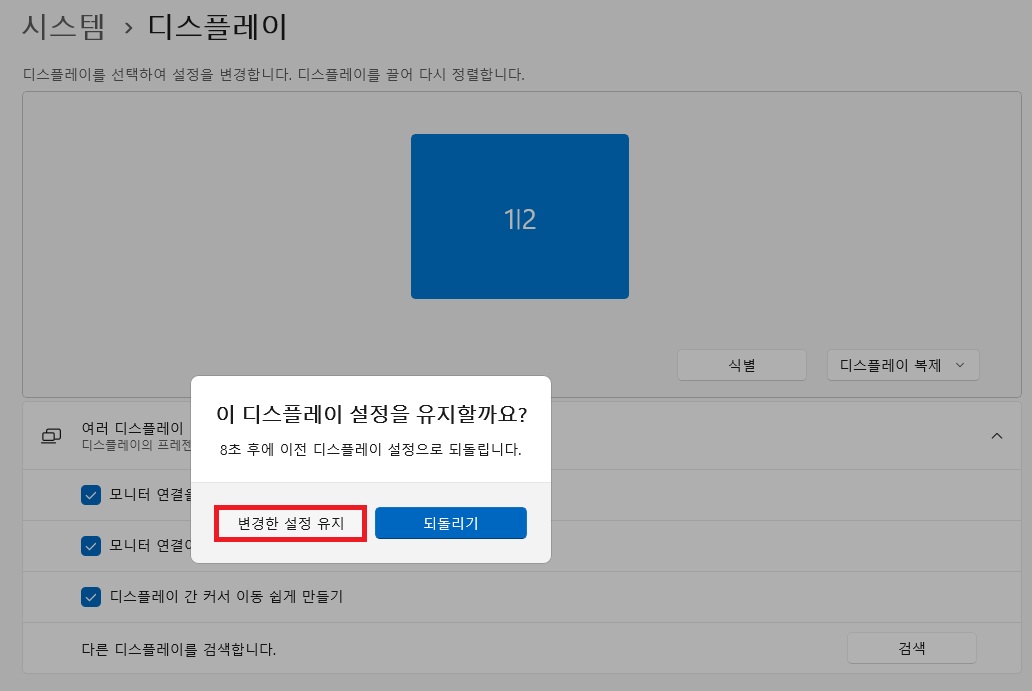
설정을 누르면 위 그림과 같이 팝업창이 뜨는데 여기서 변경한 설정 유지를 꼭 눌러주셔야 정상적인 화면이 나옵니다.
누르지 않으면 한쪽만 다시 나올겁니다.
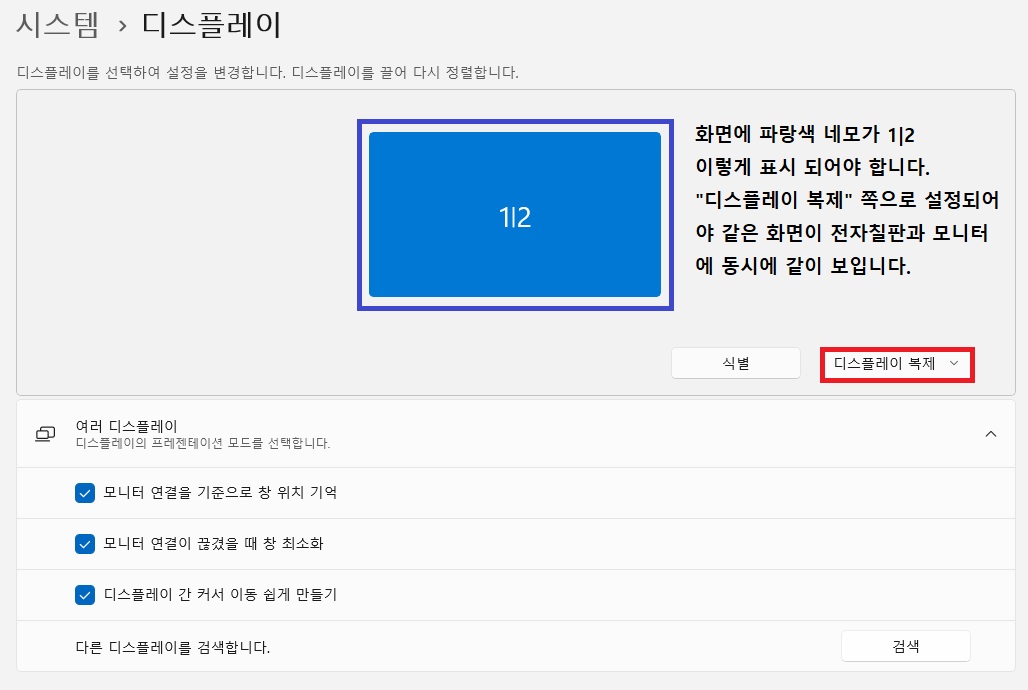
최종적으로 위 그림과 같이 1|2의 네모상자가 1개만 이렇게 보일경우 디스플레이 복제화면으로 모니터와 TV 또는 전자칠판 화면과 같은 화면으로 송출이 됩니다.
그림이 많아 어려워 보이지만 따라하시다가 보면 쉽게 해결 할 수 있는 문제입니다. 여러분도 한번 따라 해보세요
이상, 군산IT 였습니다. 감사합니다.
'IT 정보공유(일반) > 윈도우 고장해결' 카테고리의 다른 글
| 윈도우 로그인 오류 해결 방법 (0) | 2026.04.09 |
|---|---|
| 디스크 용량 부족 해결 방법 (0) | 2026.04.08 |
| 윈도우 업데이트 오류 해결 방법 (0) | 2026.04.08 |
| 윈도우 초기화 전 반드시 확인할 점 (0) | 2026.04.08 |
| 컴퓨터 소음이 심할 때 해결 방법 (0) | 2026.04.08 |