반응형
일반적인 가정용 상황에서는 자동IP만으로도 사용이 가능하지만 관공서나 회사에서는 별도의 방화벽및 네트워크 구성을 가지고 있기때문에 고정IP주소가 필요하며, 사용하려는 PC에 할당받은 IP를 넣어줘야 인터넷이나 인트라넷 사용이 가능합니다.
아래 순서처럼 넣어주시면 사용이 가능합니다.
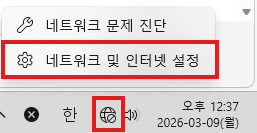
바탕화면에 오른쪽 하단에 지구본모양의 아이콘이 보일겁니다. 여기서 마우스 우클릭을 하면 화면에 네트워크및 인터넷설정이라고 나옵니다.
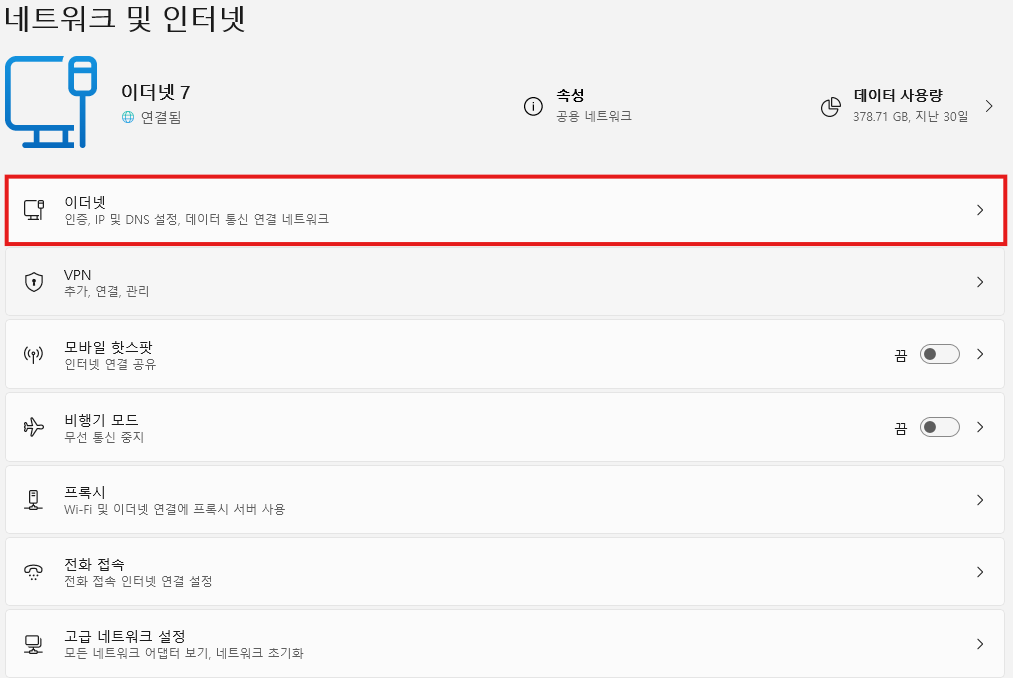
위에 그림처럼 이더넷이라고 쓰여져있는 부분을 클릭해줍니다.

위에 그림처럼 편집버튼을 클릭해줍니다.
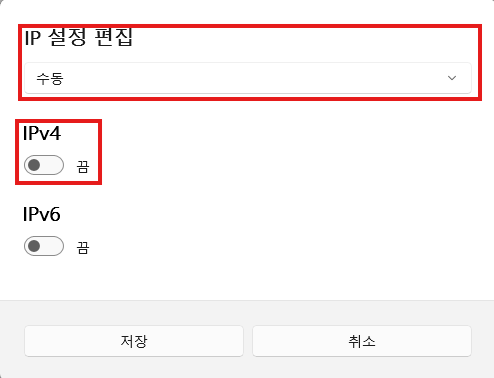
IP설정편집을 위 그림처럼 수동으로 변경해주고 IPv4부분에 토글스위치가 끔으로 되어있는데 이것도 켜주세요.
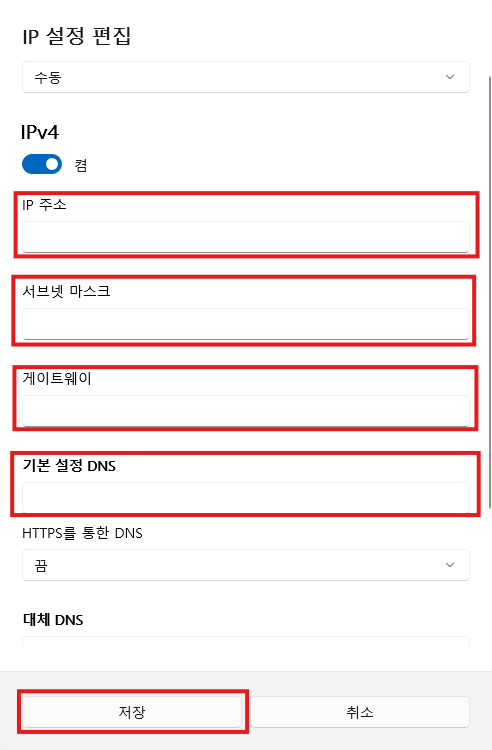
위 그림과 같은 창에서 IP주소,서브넷마스크,게이트웨이,기본설정DNS 부분을 유지보수담당자에게 정보를 받아서 입력해주세요.
모든 입력이 끝난후 하단에 저장을 누르고 창을 닫고 인터넷,인트라넷을 접속하시면 정상적으로 열리게 됩니다.
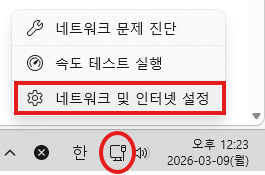
인터넷이 정상적으로 열리면 바탕화면 오른쪽하단에 아까 지구본모양의 아이콘이 모니터모양아이콘으로 잠시후 바뀌게 되면 정상적으로 연결된 것입니다.
'IT 정보공유(일반) > 윈도우 고장해결' 카테고리의 다른 글
| 응용프로그램 실행시 side-by-side 구성이 잘못되어 프로그램을 시작하지 못하였다는 에러 창 발생시 조치방법 (0) | 2026.03.17 |
|---|---|
| 듀얼모니터 또는 모니터1대+TV 또는 전자칠판 화면이 한쪽만 보일때 (신호없음) [WIN10 환경] (0) | 2026.03.09 |
| Windows 11 (24H2 25H2) 업데이트 후 SMB 공유폴더 및 프린터 접속 오류 원인과 해결법 (0) | 2026.03.07 |
| 인터넷 브라우저(엣지,크롬)내에서 소리가 안날때(예: 유튜브 소리안나옴) (0) | 2025.10.24 |
| 윈도우 부팅불가나 손상및 오류가 있을때 사용하는 복구 명령어 모음 (0) | 2025.01.31 |