듀얼모니터 또는 모니터1대+TV또는 전자칠판 화면이 한쪽만 보일때가 있습니다.
한쪽은 신호없음으로 뜨는 경우인거죠
이럴때는 확인하는 순서가 있습니다.
1. 안보이는쪽(신호없음)의 HDMI케이블이나 RGB케이블 연결상태를 먼저 확인해본다.
2. TV나 전자칠판이 신호없음으로 뜨면서 화면이 안보일경우 외부입력을 눌러 외부입력이
다른쪽 신호로 입력되어 있는지 확인한다.
3. 이런 확인작업을 다 하였는데도 신호없음으로 뜰경우 아래와 같이 확인한다.
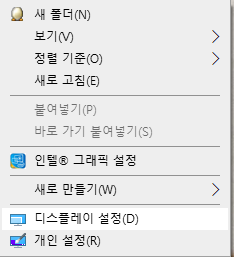
위 그림과 같이 바탕화면 빈공간에서 마우스 오른쪽 버튼을 클릭후 디스플레이 설정을 클릭합니다.
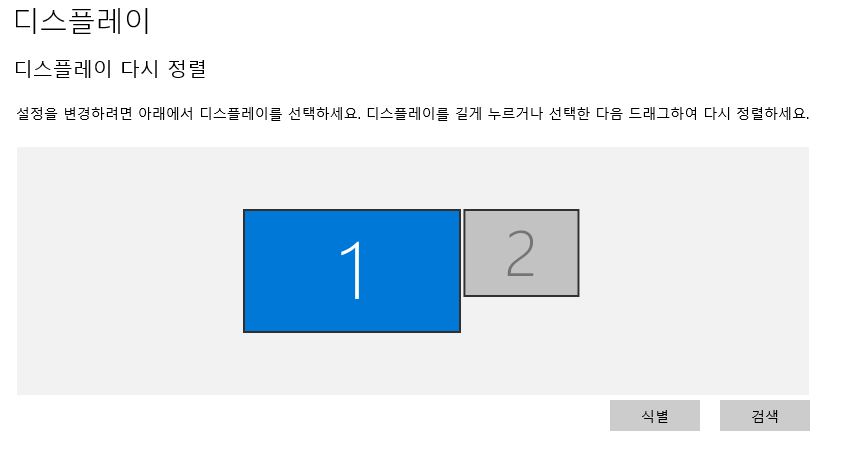
이런식으로 화면의 신호가 잡히는 상태에서 식별버튼을 눌러 현재 모니터가 몇번인지 전자칠판이나 TV가 몇번인지 확인합니다.
위 그림은 모니터가 1번으로 설정되어 있는 상태이며 2번이 전자칠판인 상태 입니다.
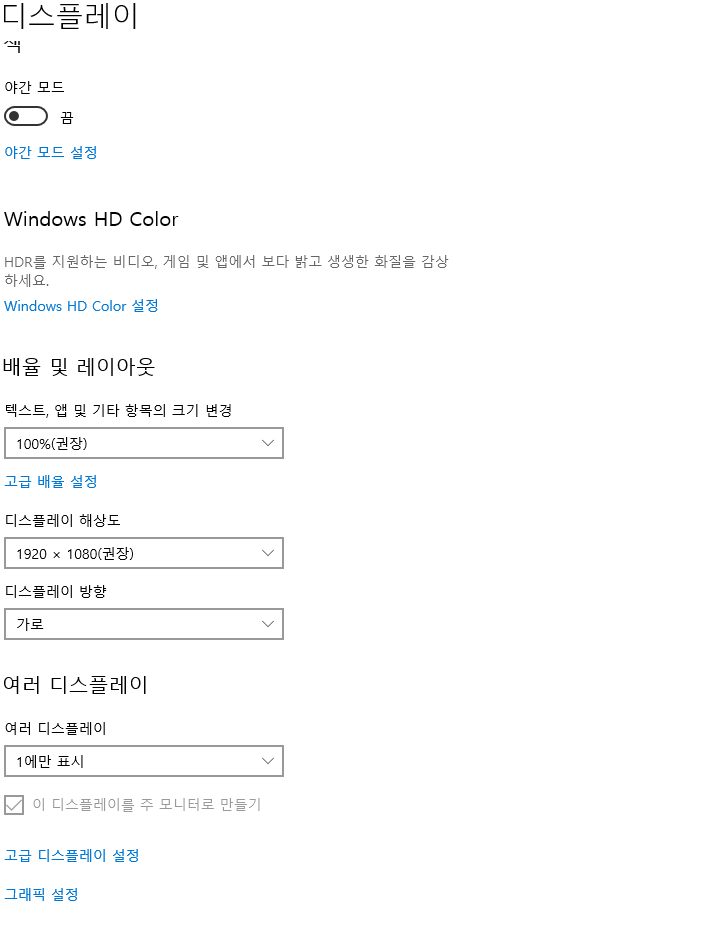
여러 디스플레이라고 써져 있는곳을 보면 1에만 표시 이렇게 되어 있습니다. 이렇게 설정이 되어 있으면 해당 번호의 장치에만 화면이 보이게 됩니다.

1에만표시 부분을 클릭하여 위 그림처럼 나오면 디스플레이 복제나 디스플레이 확장으로 변경하여 사용자가 원하는 화면으로 하시면 됩니다. 학교의 교실같은 경우는 복제화면으로 만들면 편하겠죠?
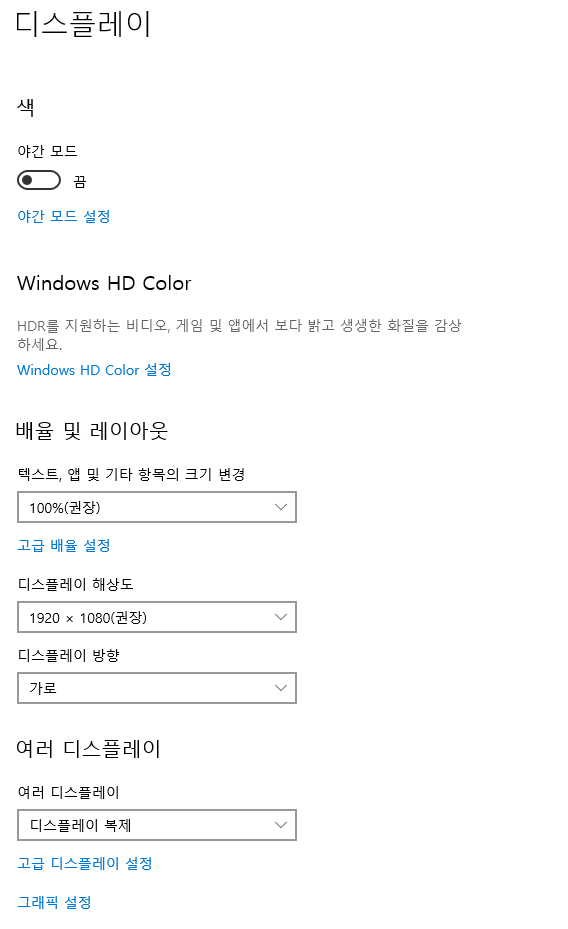
위 그림처럼 디스플레이 복제로 변경하면 이제 정상적으로 모니터와 전자칠판 또는 TV가 같은 화면으로 정상 송출됩니다.
** 본 그림은 윈도우10 화면으로 윈도우11의 경우에도 경로는 같지만 표시방식은 약간 다를수 있습니다.
'IT 정보공유(일반) > 윈도우 고장해결' 카테고리의 다른 글
| 컴퓨터 이름(사용자 이름) 변경하기 (0) | 2026.03.18 |
|---|---|
| 응용프로그램 실행시 side-by-side 구성이 잘못되어 프로그램을 시작하지 못하였다는 에러 창 발생시 조치방법 (0) | 2026.03.17 |
| 윈도우10 / 11 운영체제에 수동 IP주소 PC에 넣기 (0) | 2026.03.09 |
| Windows 11 (24H2 25H2) 업데이트 후 SMB 공유폴더 및 프린터 접속 오류 원인과 해결법 (0) | 2026.03.07 |
| 인터넷 브라우저(엣지,크롬)내에서 소리가 안날때(예: 유튜브 소리안나옴) (0) | 2025.10.24 |